|
4 min Lesezeit
Auto-Crawl für deinen KI-Chat einrichten: immer aktuelle Antworten
Mehr lesen



Gut, dass du dich entschieden hast, das WhatsApp-Widget von Wappy auf deiner Drupal-Website zu installieren. In diesem Blog erfährst du, wie du mit ein paar einfachen Schritten die Chatfunktion von Wappy auf deiner Drupal-Website einrichtest.
Last updated: 12 Feb. 2026
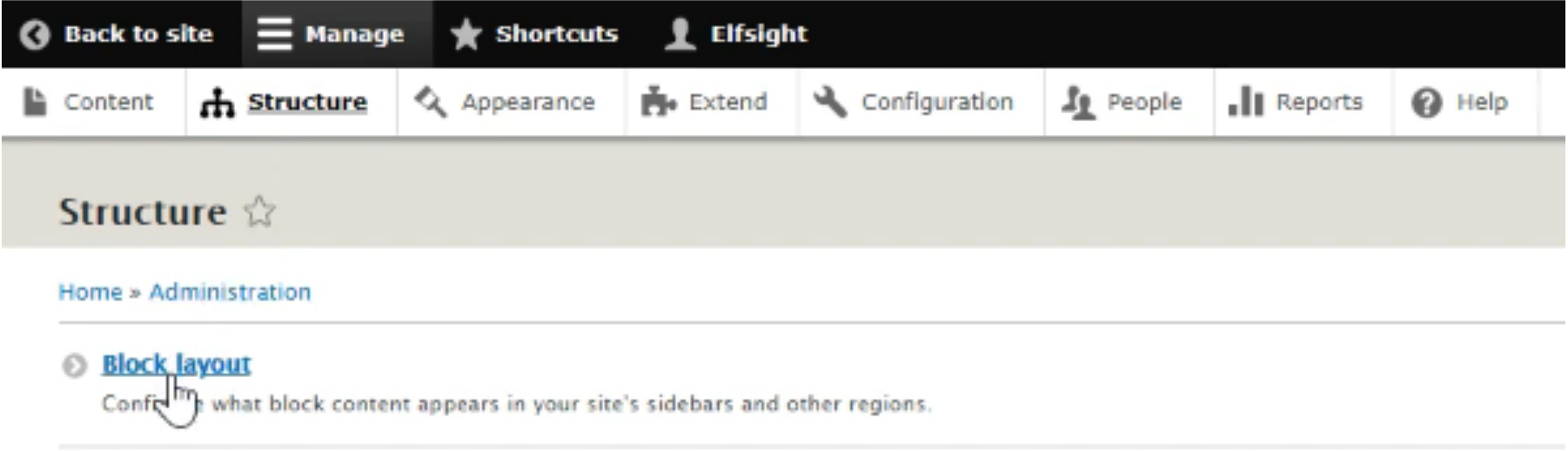
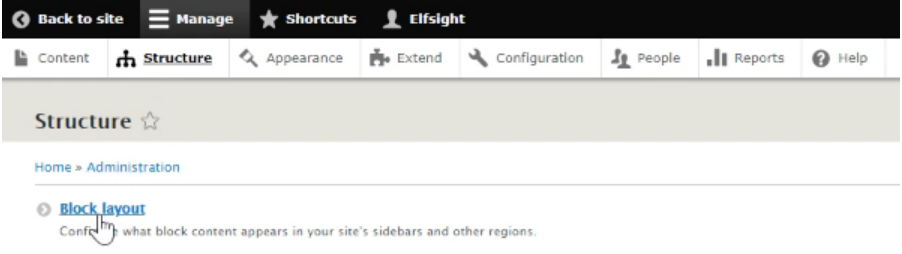
Logge dich im Admin-Panel deiner Website ein, oder im Verwaltungsbereich. Nachdem du dich im Drupal-Admin-Panel angemeldet hast, gehst du zum Tab mit dem Namen „Struktur“. Dann klickst du auf „Blocklayout“.
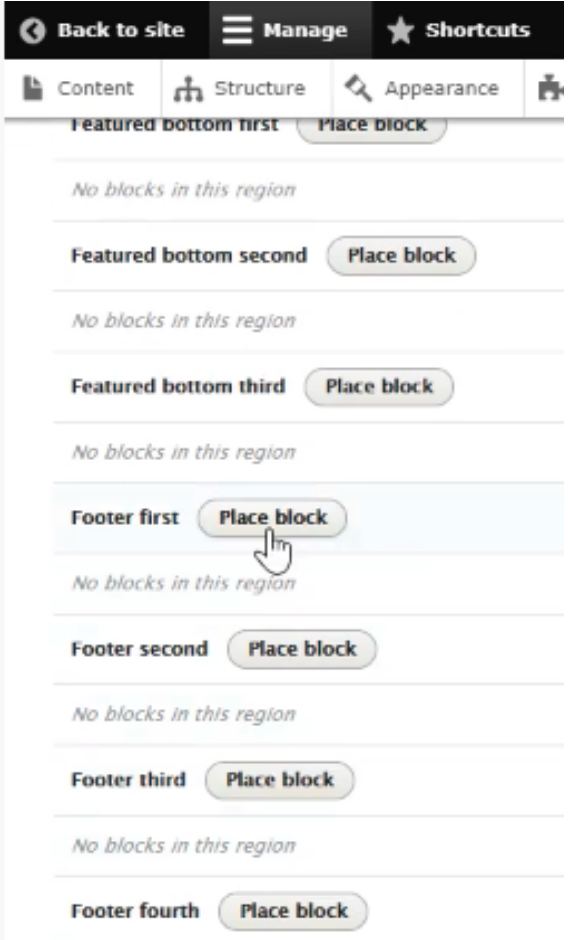
Scroll nach unten und gehe zum Footer-Bereich. Wähle hier den Footer aus, in dem du das Widget anzeigen möchtest. Wähle zum Beispiel „Footer First“ und klicke auf ‚Block platzieren‘. Anschließend klickst du auf die blaue Schaltfläche mit der Bezeichnung ‚+Benutzerdefinierten Block hinzufügen‘.
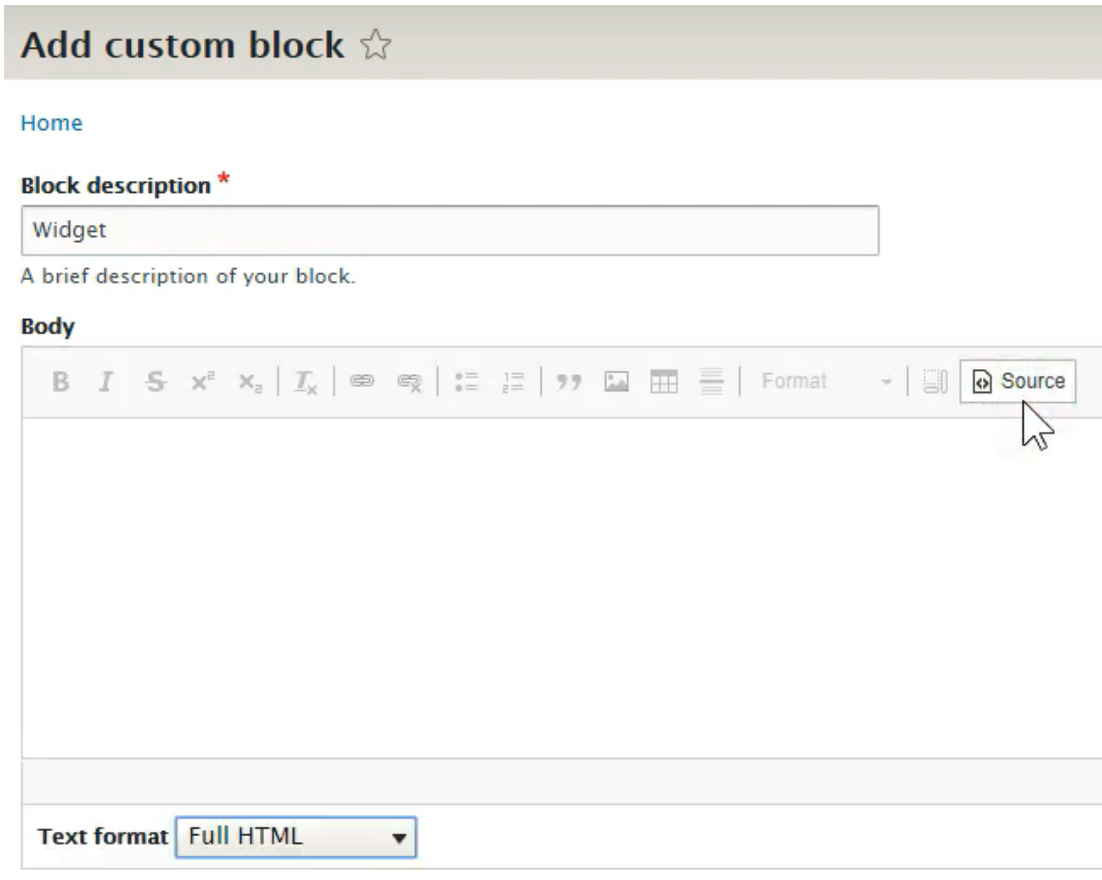
Geben Sie dem Block einen Namen unter „Blockbeschreibung“. Im folgenden Bild ist zu sehen, dass der Block „Widget“ genannt wurde. Unter „Textformat“ wählen Sie die Option „Vollständiges HTML“. Schließlich geben Sie Ihren Inhalt im HTML-Ansicht ein, indem Sie einfach die Schaltfläche „Quelltext“ anklicken, und schon sind Sie fertig.
Jetzt wollen wir den Implementierungscode von Wappy in das leere Feld einfügen. Um dies zu tun, öffne dein Wappy-Konto und gehe zu deinen Widgets.
Hast du schon einmal ein Widget erstellt? Klicke dann darauf. Dein Bildschirm sieht dann wie folgt aus:
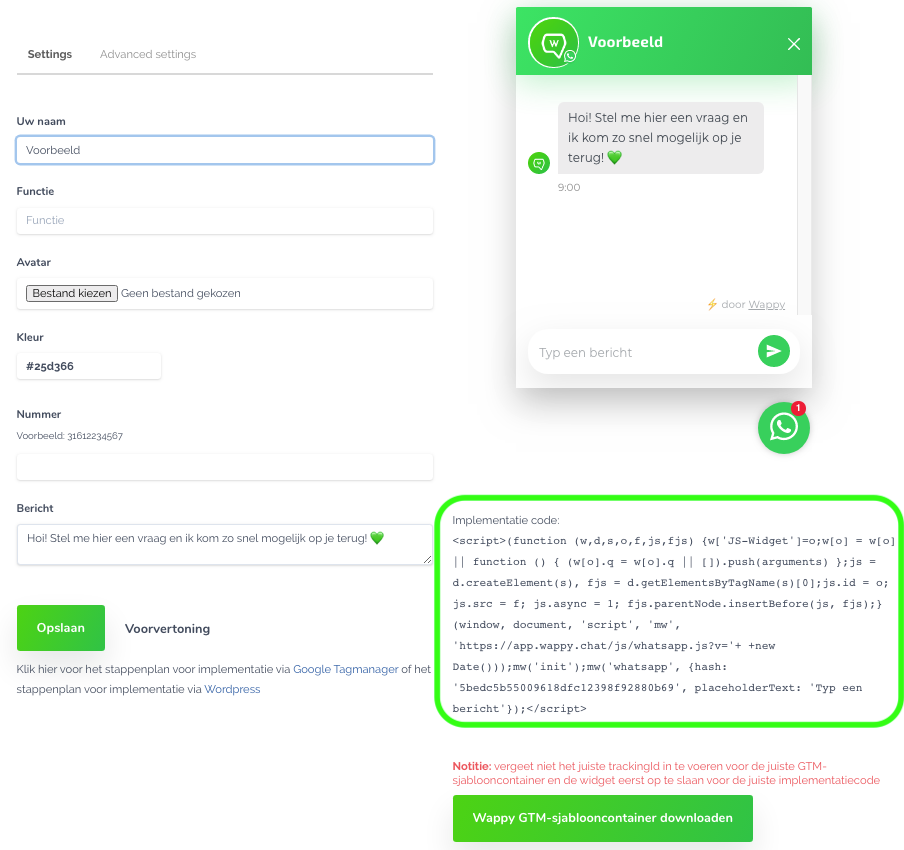
Hast du noch kein Widget? Gehe dann zu 'Widgets' und anschließend zu 'ein Widget erstellen'. Du kannst jetzt die Informationen auf der linken Seite deines Bildschirms ausfüllen und speichern. Wenn du das getan hast, siehst du unten rechts den Implementierungscode, wie auf dem Bild oben.
Kopiere den Implementierungscode von der Website von Wappy. Gehe jetzt zurück zu deiner Drupal-Website und füge den Implementierungscode in das leere Feld unter 'Body' ein. Vergiss nicht, auf speichern zu klicken!
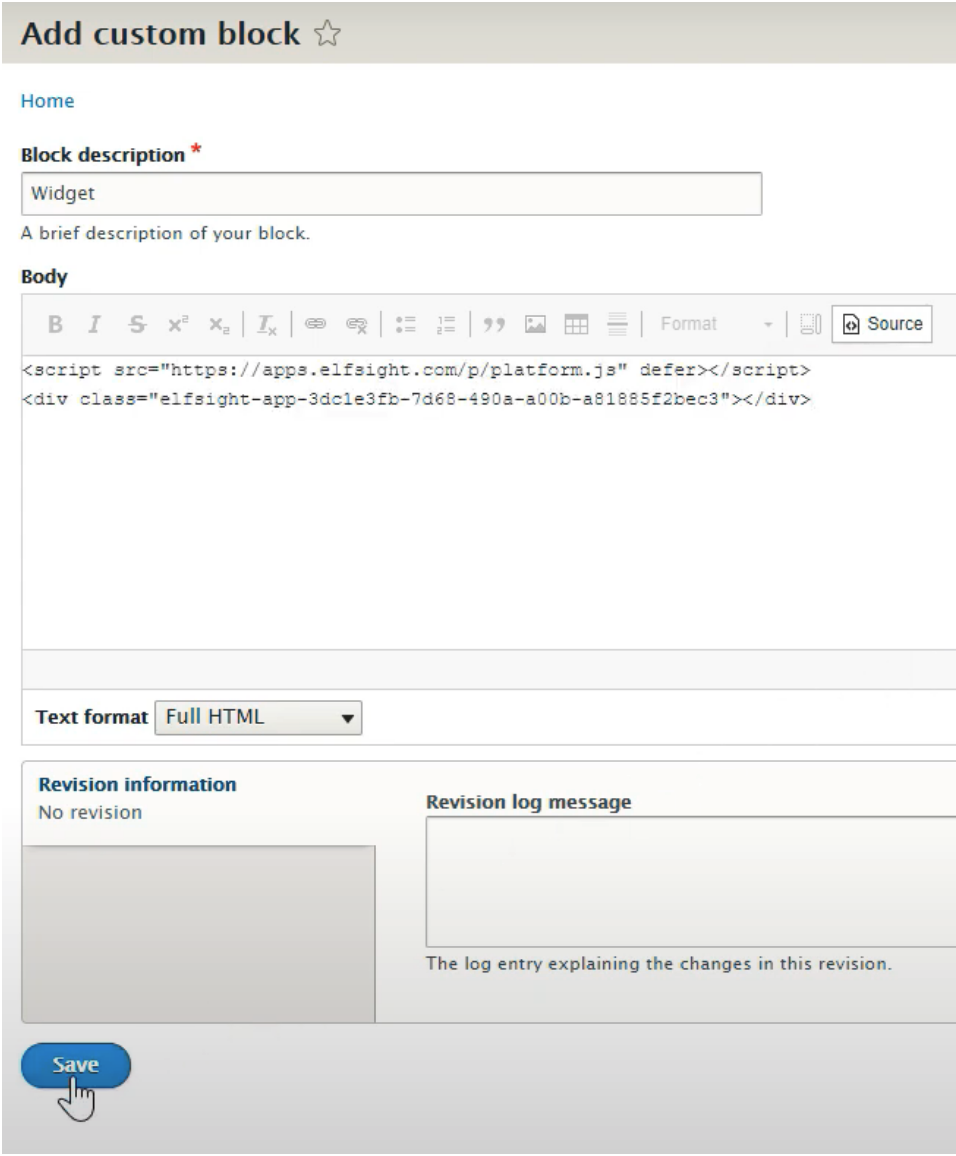
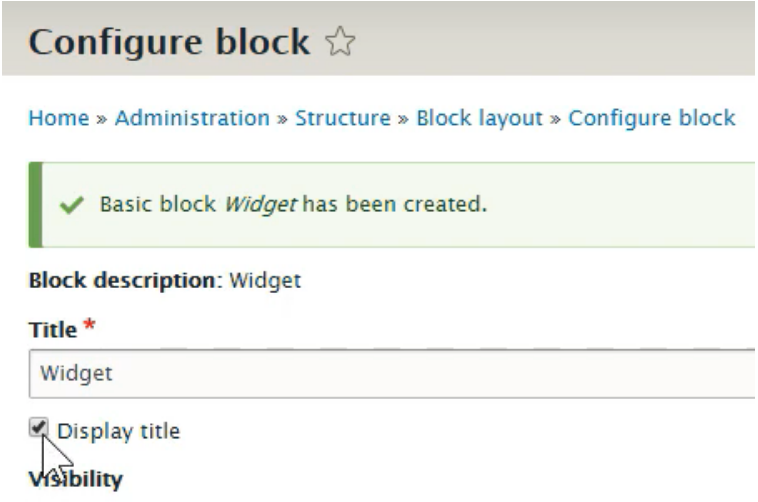
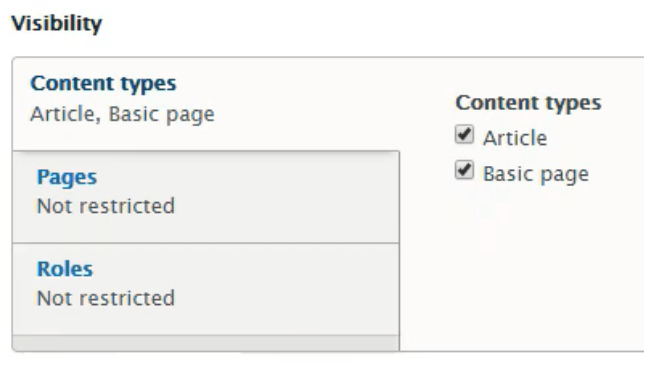
Nachdem du den Code gespeichert hast, gelangst du zur Seite ‘Block konfigurieren’. Hier deaktivierst du das Häkchen bei ‘Titel anzeigen’. Unter ‘Sichtbarkeit’ wählst du alle Inhaltstypen aus, auf denen dein Widget angezeigt werden soll.
Schließlich klickst du unter ‘Region’ auf die Region, in der der Block angezeigt werden soll, und klickst auf ‘Block speichern’.
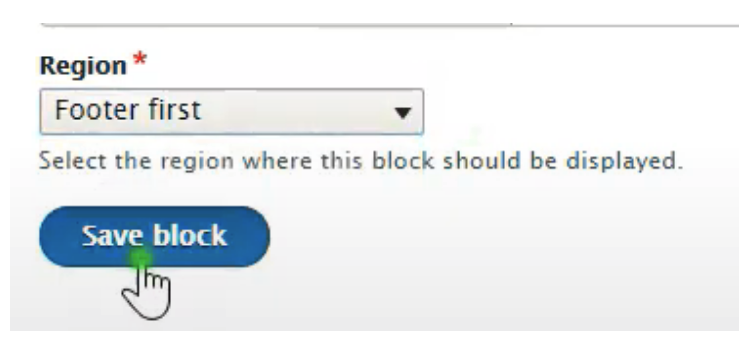
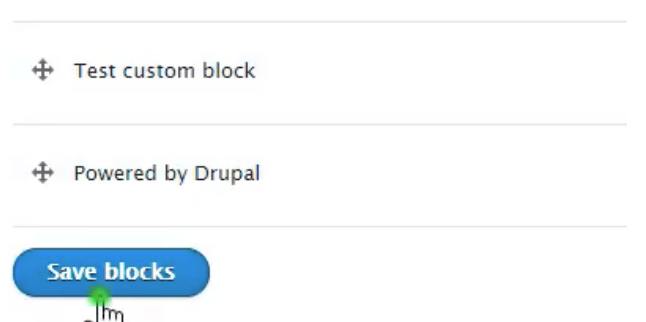
Hast du den Block gespeichert? Scrolle dann nach unten auf der Seite und klicke unten auf „Blocks speichern“.
Geschafft! Du bist jetzt bereit, deine Webseitenbesucher über WhatsApp zu betreuen.

niice
Wappy helps businesses connect with website visitors through WhatsApp. With over 2,400 websites using our widget, we share practical tips on WhatsApp Business and customer communication.
Ende dieses Wappy-Artikels🤓

Willst du Wappy zuerst ausprobieren? Dann haben wir eine kostenlose Version für dich verfügbar!
Über 2.400 Websites nutzen Wappy für die Kundenkommunikation