|
4 min Lesezeit
Auto-Crawl für deinen KI-Chat einrichten: immer aktuelle Antworten
Mehr lesen



Wie schön, dass du dein WhatsApp-Widget auf deiner Website installieren möchtest! Mit dieser Anleitung helfen wir dir hoffentlich, das Widget in ein paar einfachen Schritten zu integrieren. Lass uns anfangen!
Last updated: 12 Feb. 2026
Du installierst dein WhatsApp-Widget einfach auf deiner Magento-Website. Im Folgenden geben wir zwei Möglichkeiten an, wie du dies tun kannst. Du kannst dein Widget direkt über deine Magento-Website installieren, oder du kannst dich entscheiden, einen neuen Tag im Google Tag Manager (GTM) zu erstellen. Wähle die Methode, die dir am besten gefällt, lies die Anleitung und leg los! Hast du nach dem Lesen der Anleitung noch Fragen? Zögere nicht, uns um Hilfe zu bitten.
Die erste Möglichkeit, dein Widget zu integrieren, ist einfach über Magento. Befolge diese fünf Schritte und du bist bereit zum Chatten.
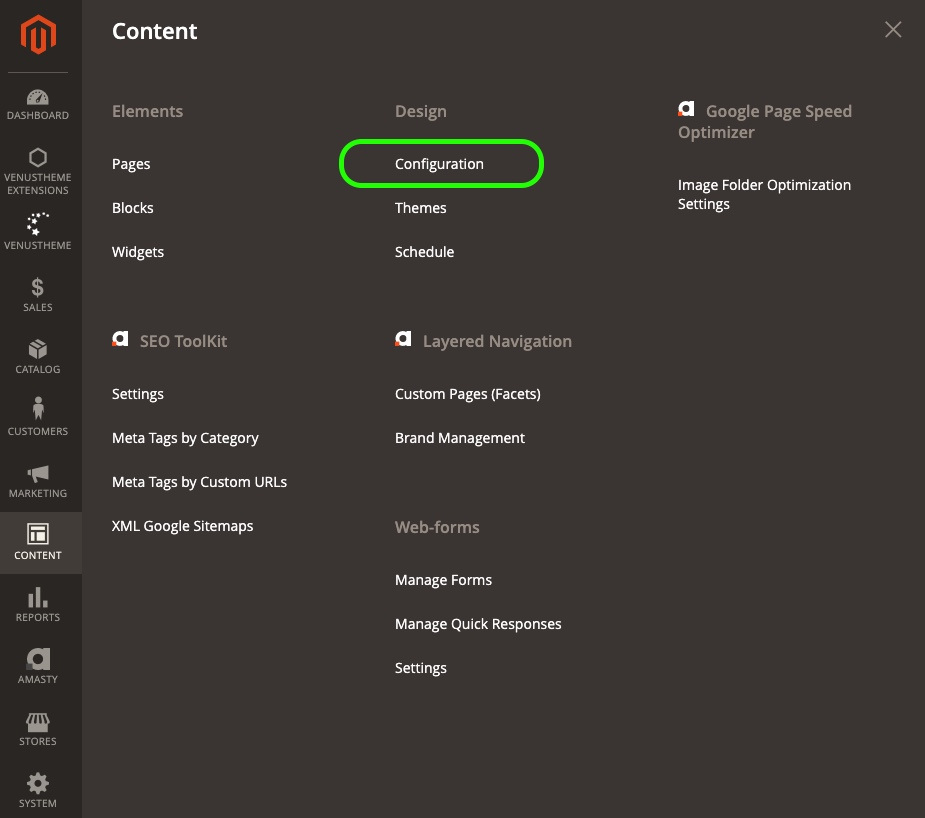
Loggen Sie sich in Ihre Website ein und gehen Sie zu Inhalt. Klicken Sie hier unter dem Abschnitt Design auf 'Konfiguration'.
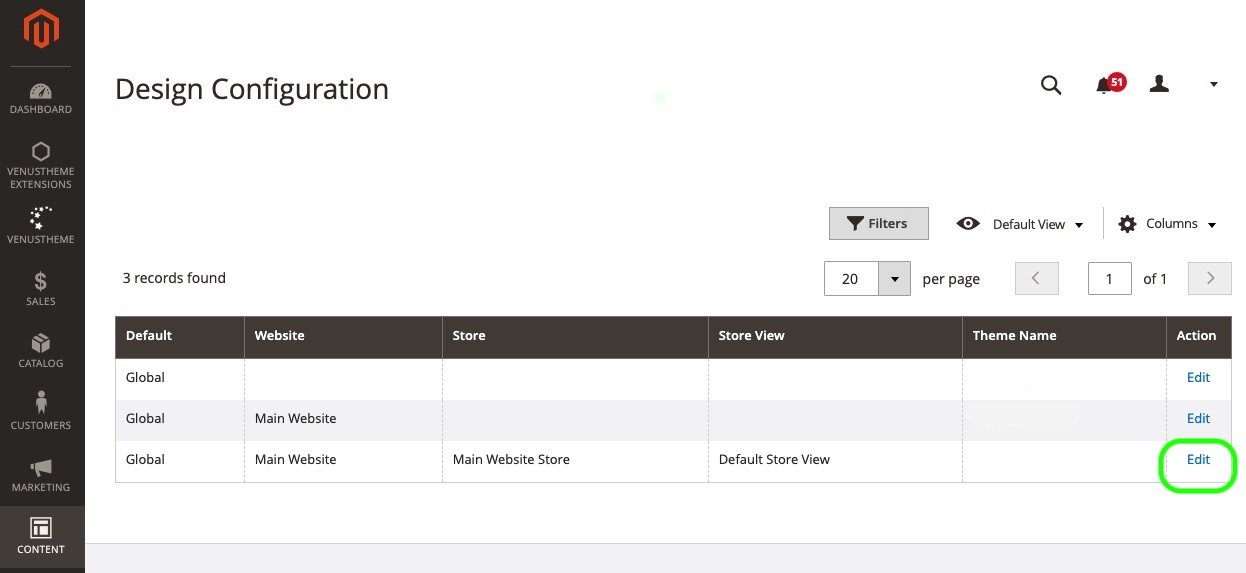
Jetzt befindest du dich im Bildschirm Designkonfiguration. Suche hier auf der rechten Seite deines Bildschirms nach der Aktion 'edit'. Klicke darauf.
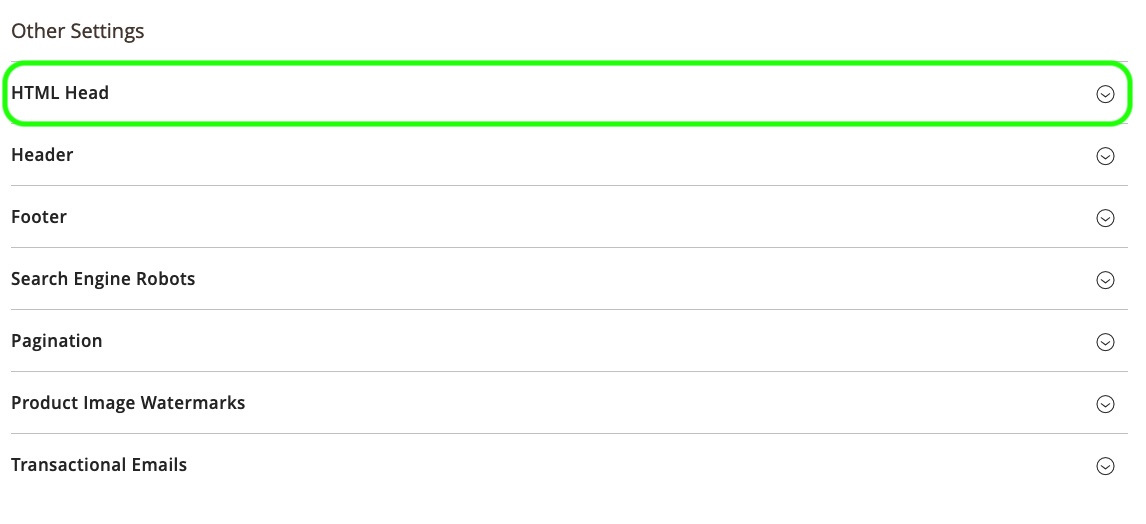
Du befindest dich jetzt in der Default Store View. Scrolle ein Stück nach unten, bis du 'HTML Head' unter dem Abschnitt Other Settings siehst. Klicke darauf.
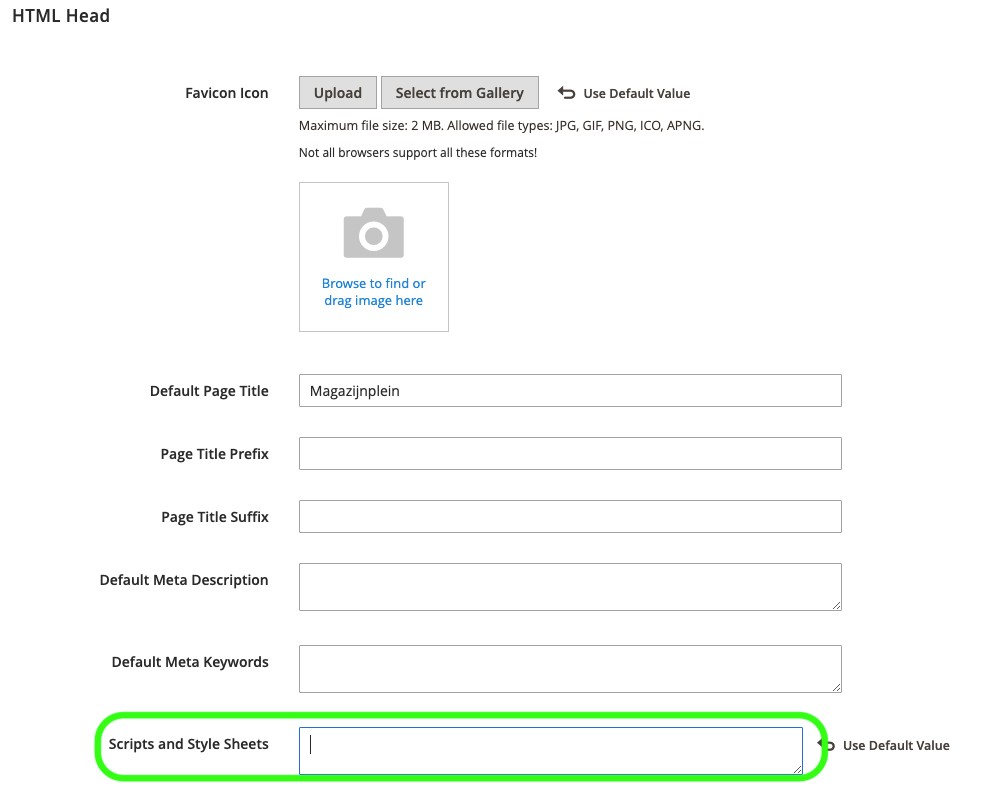
Der HTML Head klappt jetzt auf und dein Bildschirm sieht hoffentlich folgendermaßen aus. Hier wollen wir den Implementierungscode deines WhatsApp-Widgets einfügen. Gehe dafür zuerst zu Schritt 4.
Öffne dein Wappy-Konto und gehe zu deinen Widgets. Wenn du bereits ein Widget erstellt hast, kannst du es anklicken. Dein Bildschirm sieht dann aus wie das Bild unten. Unten rechts auf deinem Bildschirm findest du den Implementierungscode.
Hast du noch kein Widget? Dann ist jetzt die Zeit, eines zu erstellen! Gehe zu 'Widgets' und erstelle ein Widget. Fülle die Informationen auf der linken Seite deines Bildschirms aus und speichere. Jetzt sieht auch dein Bildschirm so aus wie das Bild unten.
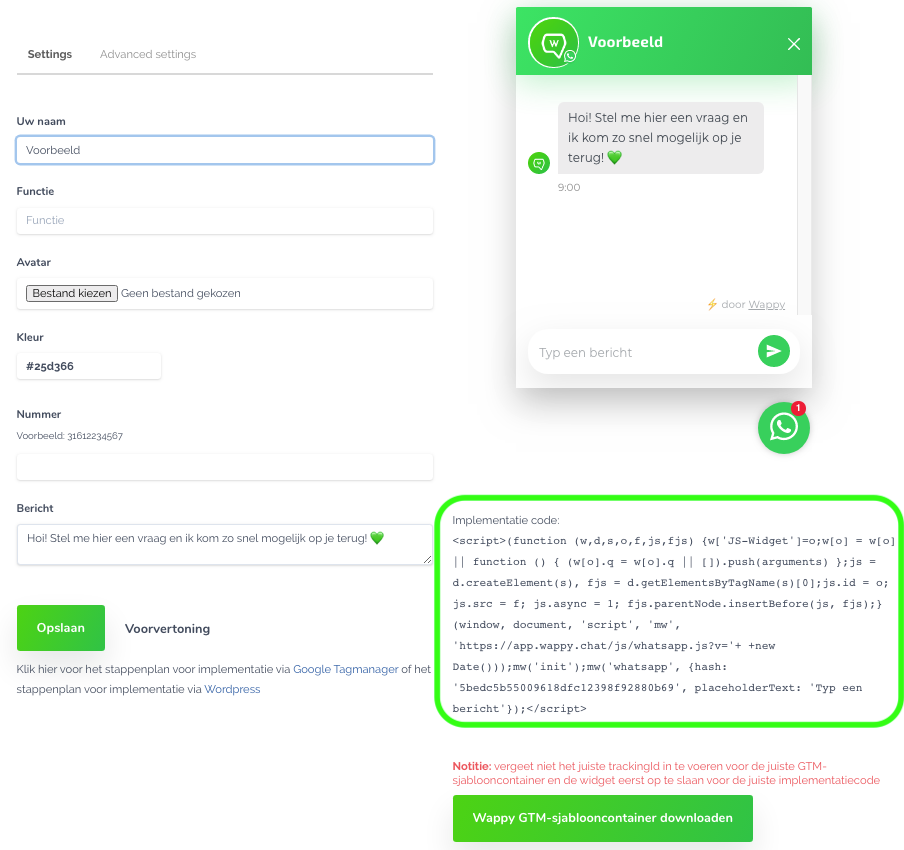
Kopiere den Implementierungscode, gehe zurück zu Magento und füge den Code ein. Klicke auf 'Konfiguration speichern' und du bist fertig!

niice
Wappy helps businesses connect with website visitors through WhatsApp. With over 2,400 websites using our widget, we share practical tips on WhatsApp Business and customer communication.
Ende dieses Wappy-Artikels🤓

Willst du Wappy zuerst ausprobieren? Dann haben wir eine kostenlose Version für dich verfügbar!
Über 2.400 Websites nutzen Wappy für die Kundenkommunikation