|
4 min Lesezeit
Auto-Crawl für deinen KI-Chat einrichten: immer aktuelle Antworten
Mehr lesen



Schön, dass du dich entschieden hast, mit Wappy Premium fortzufahren! Unten wird erklärt, wie du Google Tag Manager in ein paar Schritten richtig für Wappys WhatsApp-Widget einrichtest. Hast du noch kein Google Tag Manager-Konto? Lies dann zuerst diesen Blog, bevor du die folgenden Schritte befolgst.
Last updated: 12 Feb. 2026
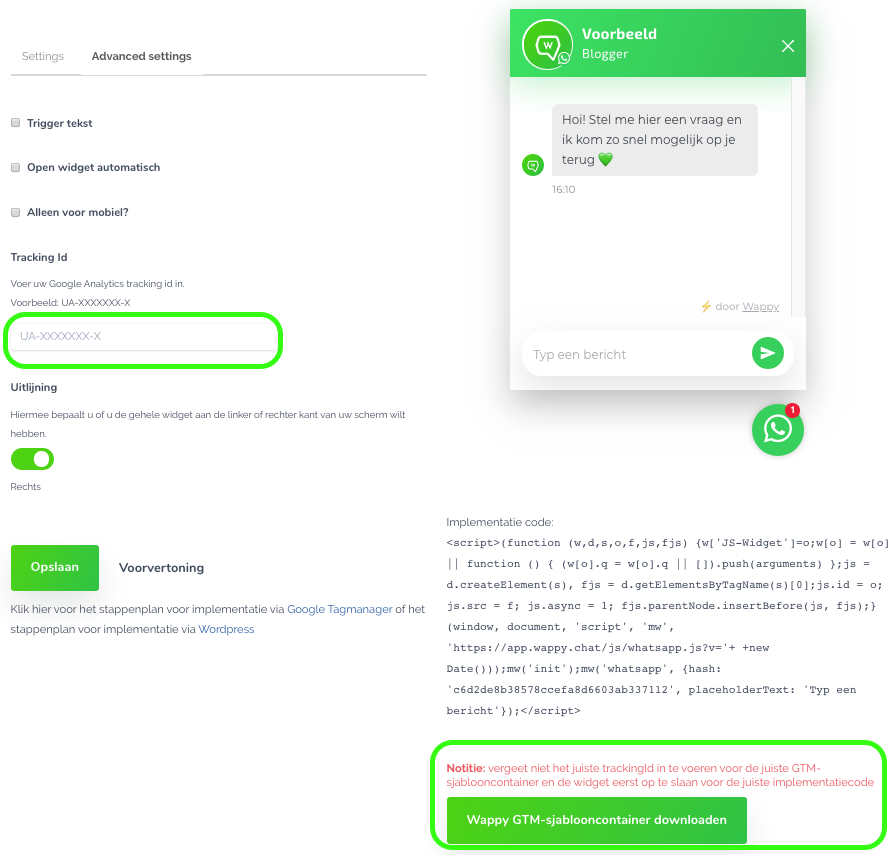
In deinem Wappy-Konto klickst du auf das WhatsApp-Widget, das du verfolgen möchtest. Gehe hier zu 'erweiterte Einstellungen'. Wenn du ein Premium-Konto hast, sollte unten rechts auf deinem Bildschirm jetzt ein grüner Knopf mit 'Download Wappy GTM template container' stehen.
Gib zuerst deine Google Analytics Tracking-ID ein und klicke dann auf den grünen Knopf. Dein Template wird jetzt heruntergeladen.
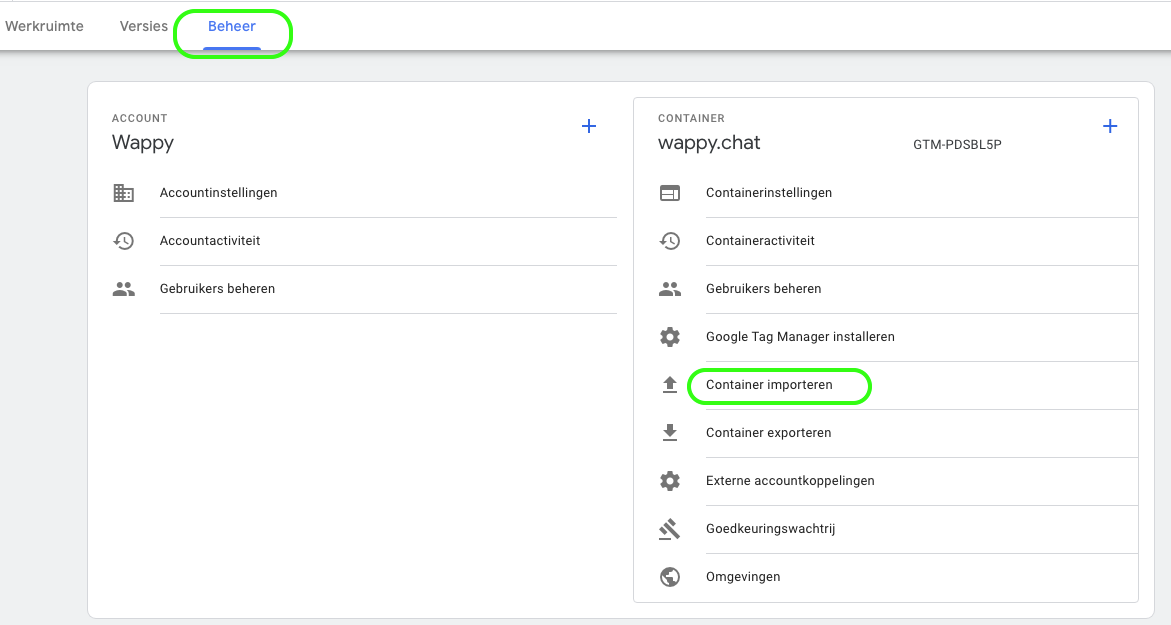
Logge dich in dein Google Tag Manager-Konto ein und gehe zu Verwaltung (oben links). Hier kannst du auf 'Container importieren' klicken.
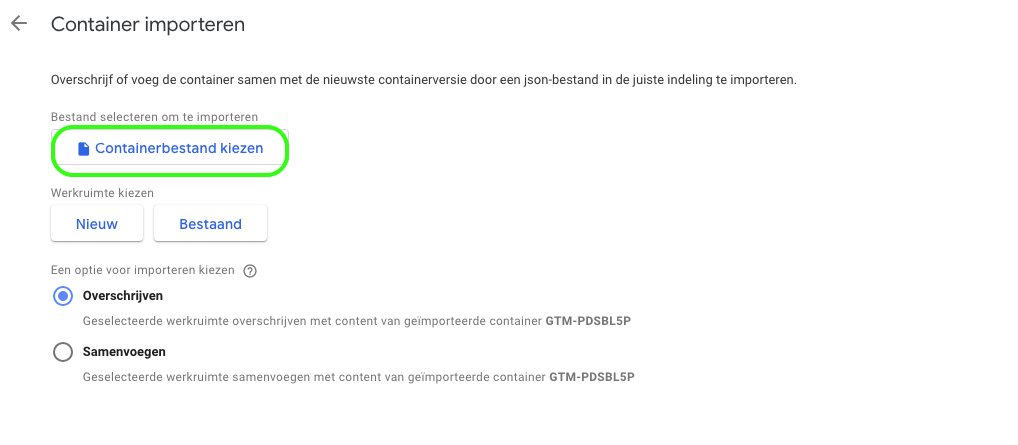
Ihr Bildschirm sieht jetzt genauso aus wie das Bild unten. Klicken Sie auf die Schaltfläche „Containerdatei auswählen“ und wählen Sie die Datei aus, die Sie gerade in Ihrem Wappy-Konto heruntergeladen haben (eine .json-Datei).
Hier können Sie auch wählen, ob Sie diese Datei zu einem bestehenden Arbeitsbereich oder zu einem neuen Arbeitsbereich hinzufügen möchten.
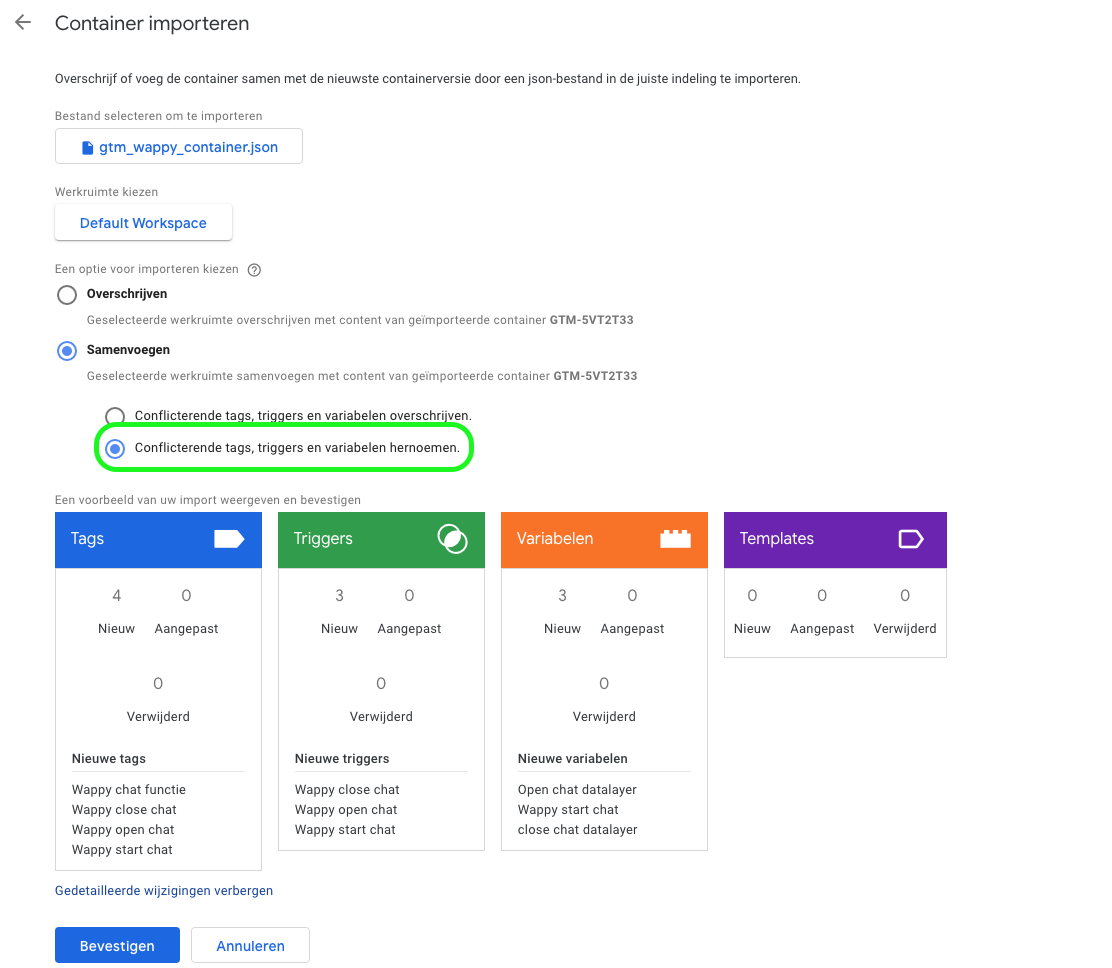
Nach dem Importieren des Containers kannst du eine Option für den Import wählen. Wähle hier Zusammenführen und anschließend die Option „Konfliktierende Tags, Trigger und Variablen umbenennen“. Dies verhindert, dass eventuell bereits vorhandene Komponenten unerwünscht entfernt werden. Klicke auf Bestätigen und dein Google Tag Manager ist gut für Wappy eingerichtet!
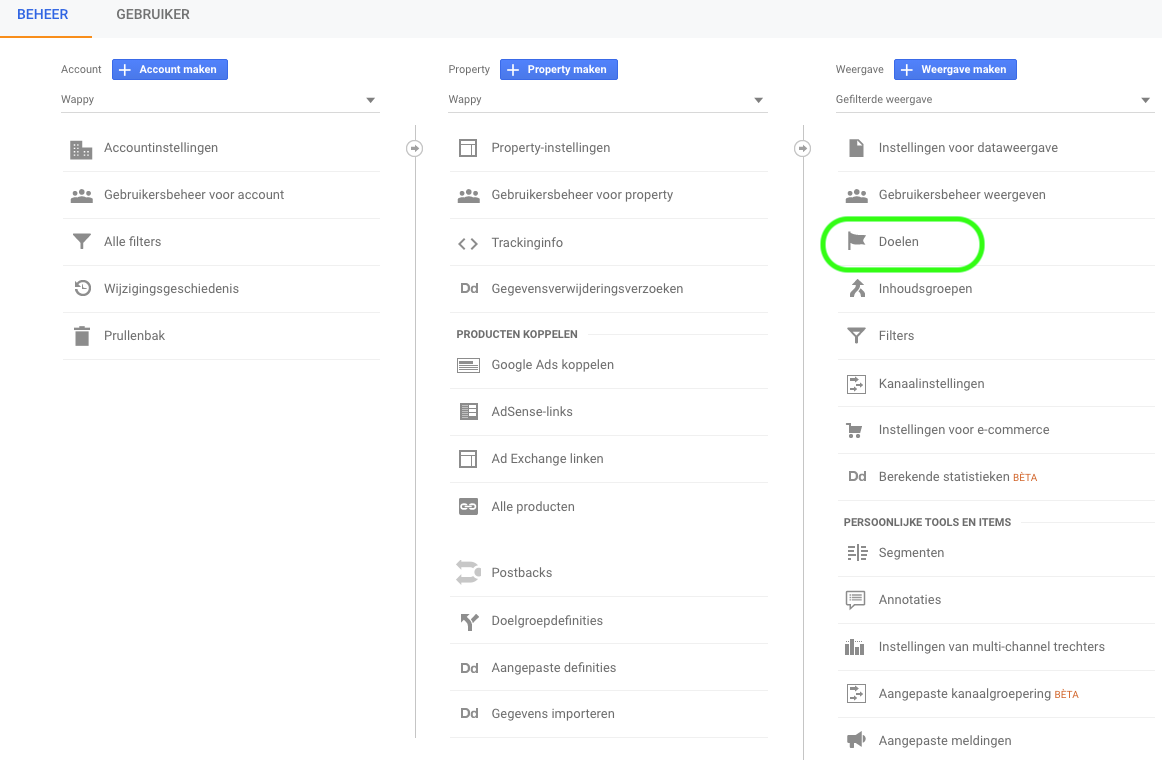
Jetzt wollen wir sicherstellen, dass die Ergebnisse deines Chats in Google Analytics messbar sind. Gehe dazu in deinem Google Analytics-Konto zu Administrator (Zahnrad unten links) und dann zu „Ziele“. Klicke hier auf die Schaltfläche „neues Ziel“. Stelle sicher, dass Zielkonfiguration auf angepasst steht und gib deinem Ziel einen Namen bei Zielbeschreibung. Anschließend kannst du bei Zieldetails das Ziel festlegen.
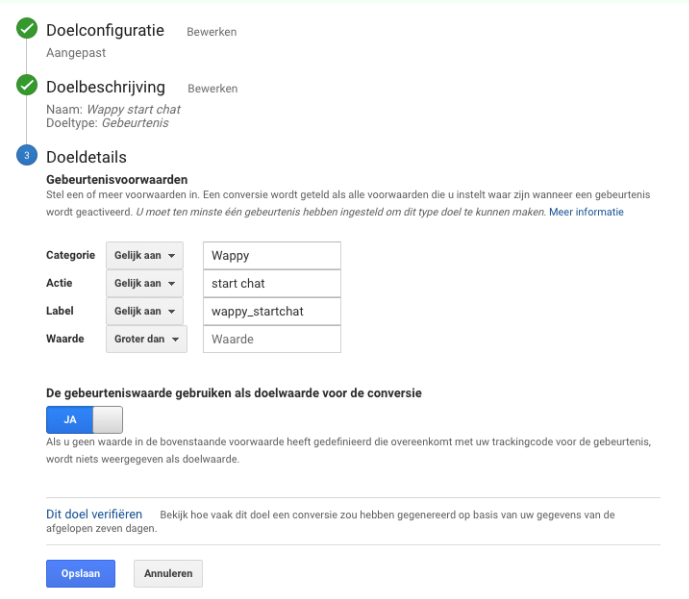
Beim Festlegen der Zieldetails kannst du zwischen drei Dingen wählen, die du messbar machen kannst, nämlich dem Starten des WhatsApp-Widgets, dem Öffnen von Wappy und dem Schließen von Wappy. Auf dem Bild unten siehst du, wie du Wappy für den Start eines Chats einrichten musst.
Für das Messen des Starts eines Chats gibst du bei Kategorie „Wappy“ ein. Bei Aktion gibst du „Chat starten“ ein und bei Label „wappy_startchat“. Für das Messen des Starts eines Chats ist die Kategorie also "Wappy". Aktion ist "Chat starten" und das Label ist "wappy_startchat".
Um das Öffnen oder Schließen des Chats zu messen, ersetzt du das Wort „start“ durch „open“ oder „close“.
Herzlichen Glückwunsch! Jetzt musst du nur noch speichern und deine Chats sind messbar. Möchtest du mehr über Wappy und die Nutzungsvorteile erfahren? Dann lies einen unserer Blogs!

niice
Wappy helps businesses connect with website visitors through WhatsApp. With over 2,400 websites using our widget, we share practical tips on WhatsApp Business and customer communication.
Ende dieses Wappy-Artikels🤓

Willst du Wappy zuerst ausprobieren? Dann haben wir eine kostenlose Version für dich verfügbar!
Über 2.400 Websites nutzen Wappy für die Kundenkommunikation