WA Business | Sprache ändern
WhatsApp ist für Android in 60 verschiedenen Sprachen und für iPhone in 40 Sprachen verfügbar. Verwendet deine WhatsApp Business-App nicht deine bevorzugte Sprache und möchtest du wissen, wie du das anpasst? Lies hier weiter, wie du das machst.
Last updated: 12 Feb. 2026
Die Sprache deiner WhatsApp Business App ändern
Deine bevorzugte Sprache kannst du nicht direkt über WhatsApp einstellen. WhatsApp verwendet die Sprache, die du als Hauptsprache auf deinem Telefon eingestellt hast. Möchtest du also die Anzeigesprache deiner WhatsApp Business App ändern? Dann ändere die Sprache deines Smartphones. Dafür kannst du die folgenden Schritte befolgen:
iPhone
- Gehe zu den Einstellungen deines iPhones;
- Gehe zu Allgemein und Sprache und Region;
- Jetzt kannst du bei iPhone-Sprache Niederländisch auswählen;
- Klicke auf Fertig.
Android
- Gehe zu den Geräteeinstellungen deines Android-Geräts;
- Suche jetzt die Einstellungen Sprache und Eingabe;
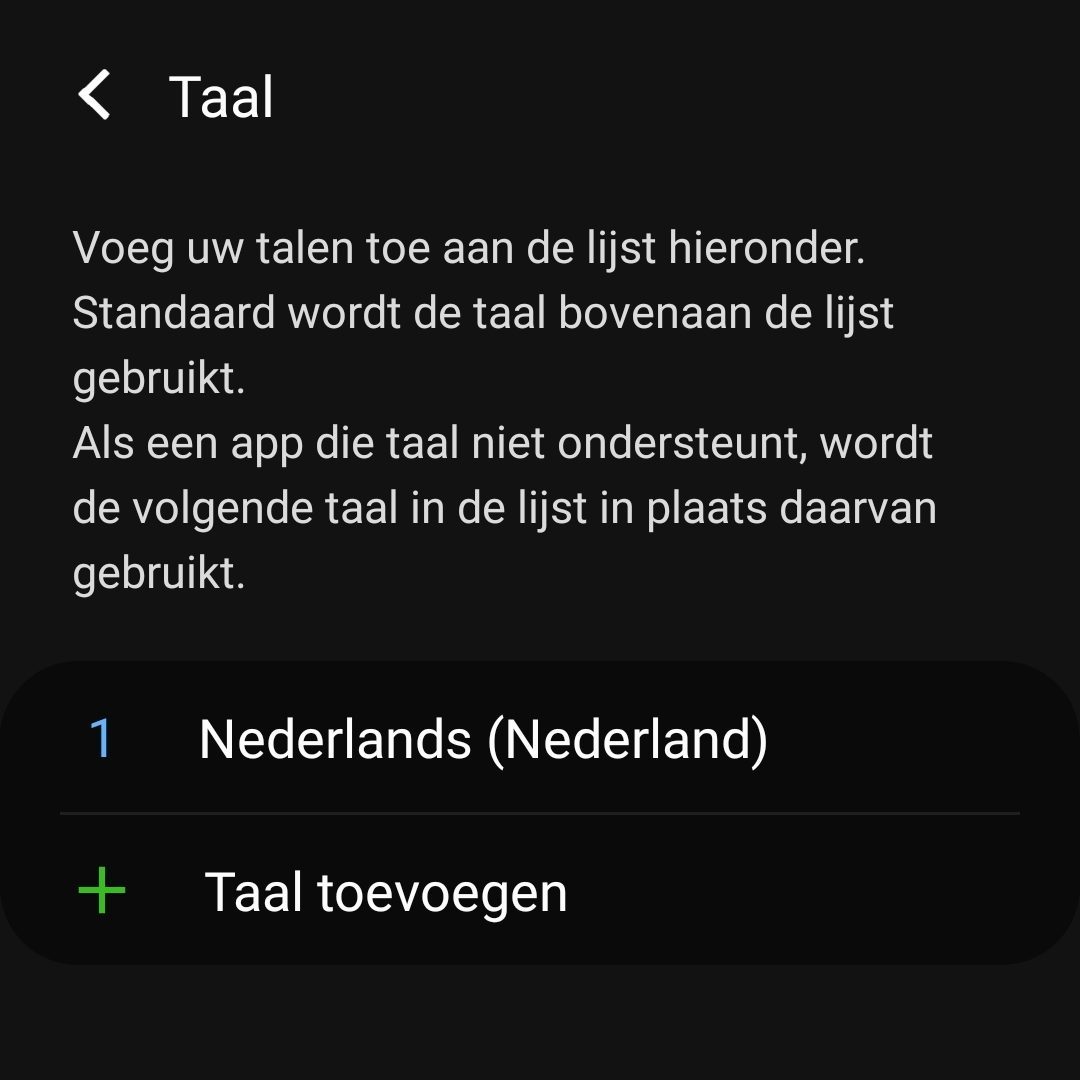
- Stelle bei Sprache Niederländisch ein, indem du eine Sprache hinzufügst oder Niederländisch an die Spitze der Liste ziehst.

Deine bevorzugte Sprache kannst du nicht direkt über WhatsApp einstellen. WhatsApp verwendet die Sprache, die du als Hauptsprache auf deinem Telefon eingestellt hast. Möchtest du also die Anzeigesprache deiner WhatsApp Business App ändern? Dann ändere die Sprache deines Smartphones. Dafür kannst du die folgenden Schritte befolgen:
iPhone
- Gehe zu den Einstellungen deines iPhones;
- Gehe zu Allgemein und Sprache und Region;
- Jetzt kannst du bei iPhone-Sprache Niederländisch auswählen;
- Klicke auf Fertig.
Android
- Gehe zu den Geräteeinstellungen deines Android-Geräts;
- Suche jetzt die Einstellungen Sprache und Eingabe;
- Stelle bei Sprache Niederländisch ein, indem du eine Sprache hinzufügst oder Niederländisch an die Spitze der Liste ziehst.

Die Sprache deiner Tastatur für WhatsApp Business ändern
Auch die Sprache der Tastatur, die du für WhatsApp Business verwendest, kann geändert werden. Dies ist interessant, wenn deine Tastatur nicht auf die Sprache eingestellt ist, die du am häufigsten verwendest. Das Hinzufügen mehrerer Tastaturen ist auch interessant, wenn dein Unternehmen beispielsweise niederländische und englische Kunden hat. Indem du für beide Sprachen eine Tastatur hinzufügst, kannst du mit all deinen Kunden kommunizieren, ohne dass die Autokorrektur jedes Wort ändern möchte.
Um die Sprache deiner Tastatur zu ändern, folge diesen Schritten:
iPhone
- Gehe zu den Einstellungen deines iPhones;
- Wähle Allgemein und gehe zu Tastatur;
- Du kannst jetzt unter Tastaturen eine andere Sprache hinzufügen.
Android
- Gehe zu deinen Geräteeinstellungen;
- Hier findest du einen Abschnitt Sprache und Eingabe. Gehe dort hin;
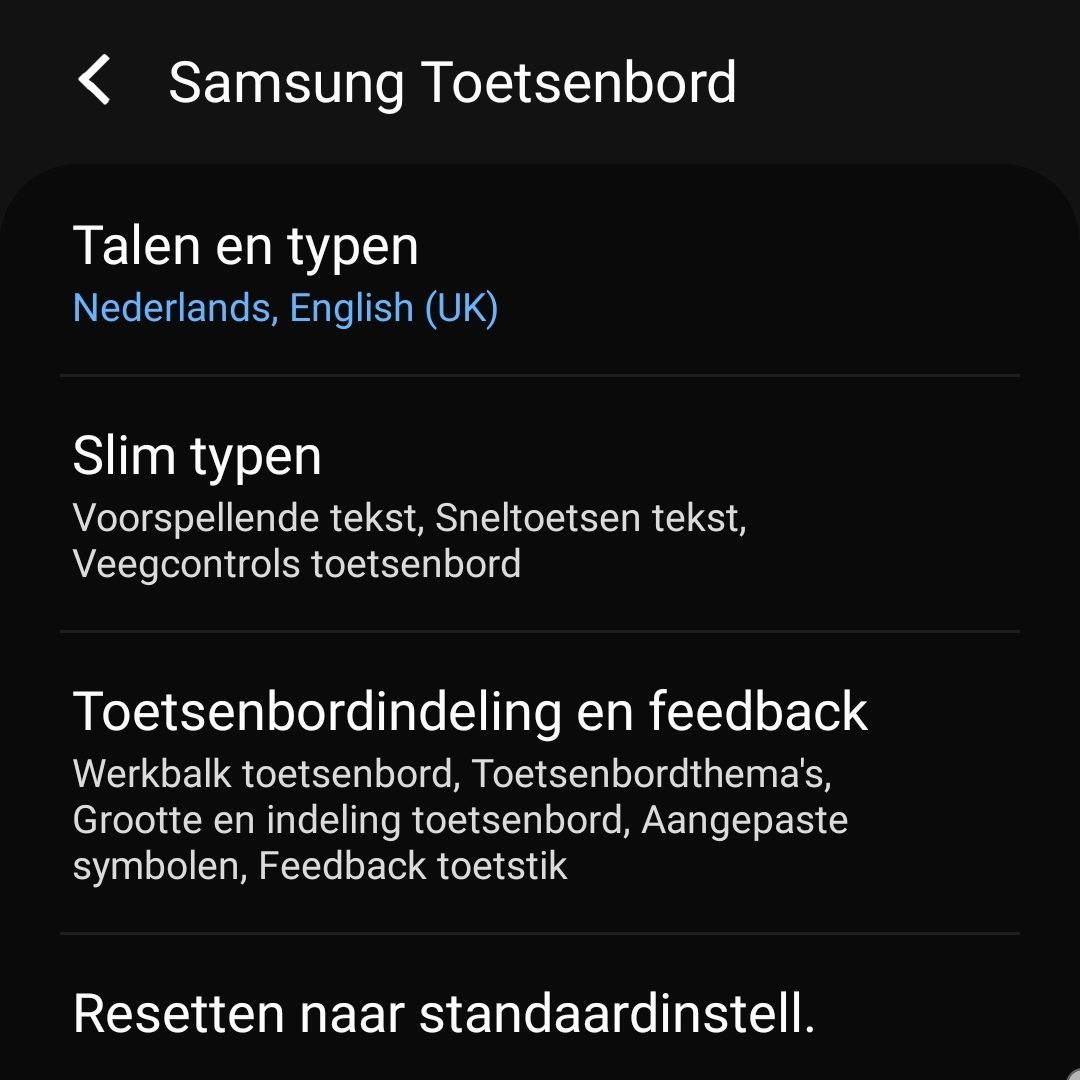
- Füge jetzt eine Sprache zu deiner Bildschirmtastatur hinzu.

iPhone
- Gehe zu den Einstellungen deines iPhones;
- Wähle Allgemein und gehe zu Tastatur;
- Du kannst jetzt unter Tastaturen eine andere Sprache hinzufügen.
Android
- Gehe zu deinen Geräteeinstellungen;
- Hier findest du einen Abschnitt Sprache und Eingabe. Gehe dort hin;
- Füge jetzt eine Sprache zu deiner Bildschirmtastatur hinzu.

niice
Wappy helps businesses connect with website visitors through WhatsApp. With over 2,400 websites using our widget, we share practical tips on WhatsApp Business and customer communication.
Ende dieses Wappy-Artikels🤓