|
4 min Lesezeit
Auto-Crawl für deinen KI-Chat einrichten: immer aktuelle Antworten
Mehr lesen



Schön, dass du dich für Wappy als dein WhatsApp-Widget entschieden hast! Mit dem folgenden Schritt-für-Schritt-Plan hast du die Chat-Funktion schnell auf deiner Website über den Google Tag Manager (GTM) installiert und deine Kunden können noch einfacher Kontakt mit dir aufnehmen!
Last updated: 12 Feb. 2026
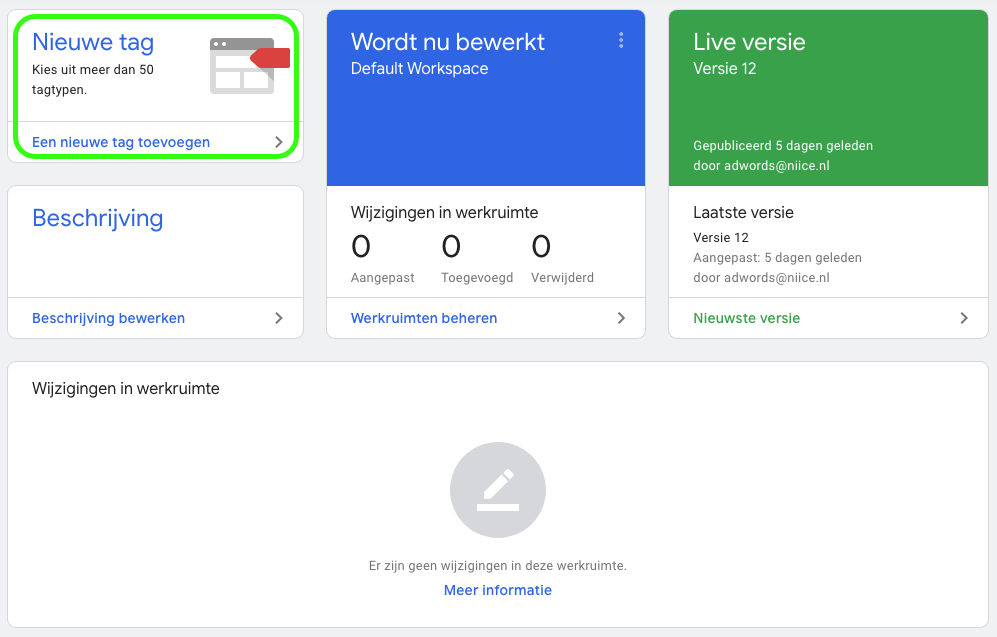
Die Installation von Wappy beginnt mit dem Einloggen in dein Google Tag Manager-Konto. Wenn du noch kein Konto hast, erklären wir in diesem Handbuch, wie du mit GTM loslegen kannst. Einmal eingeloggt kommst du in den Arbeitsbereich und dein Bildschirm sieht wie folgt aus. Klicke hier auf die Schaltfläche oben links mit 'eine neue Tag hinzufügen'.
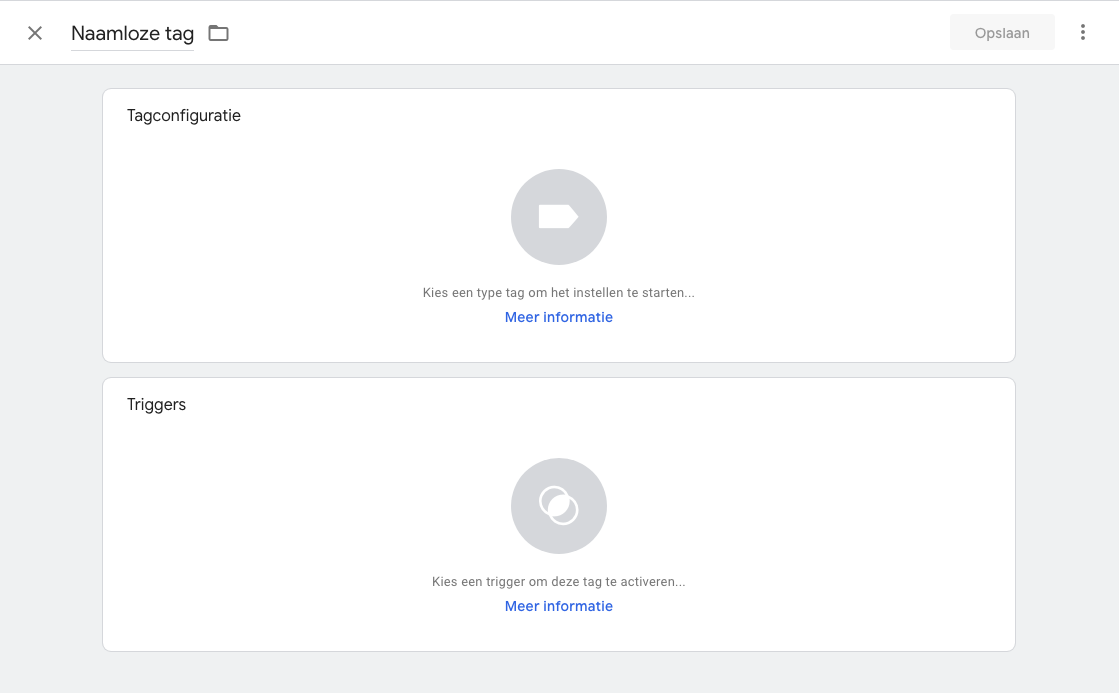
Ihr Bildschirm sieht jetzt aus wie das Bild unten. Wie Sie sehen, erhält Ihr tag automatisch den Namen „namenlose Tag“. Ändern Sie diesen zuerst in einen passenden Namen, zum Beispiel „Wappy Chat“. Klicken Sie dann auf die Schaltfläche „Tagkonfiguration“, um das Tag weiter einzustellen.
Auf der rechten Seite deines Bildschirms ist jetzt ein Auswahlmenü mit unter anderem empfohlenen Tag-Typen zu sehen. Wenn du etwas weiter nach unten schaust, siehst du 'Benutzerdefiniertes HTML', klicke darauf. Hier möchtest du später den Implementierungscode von Wappy einfügen.
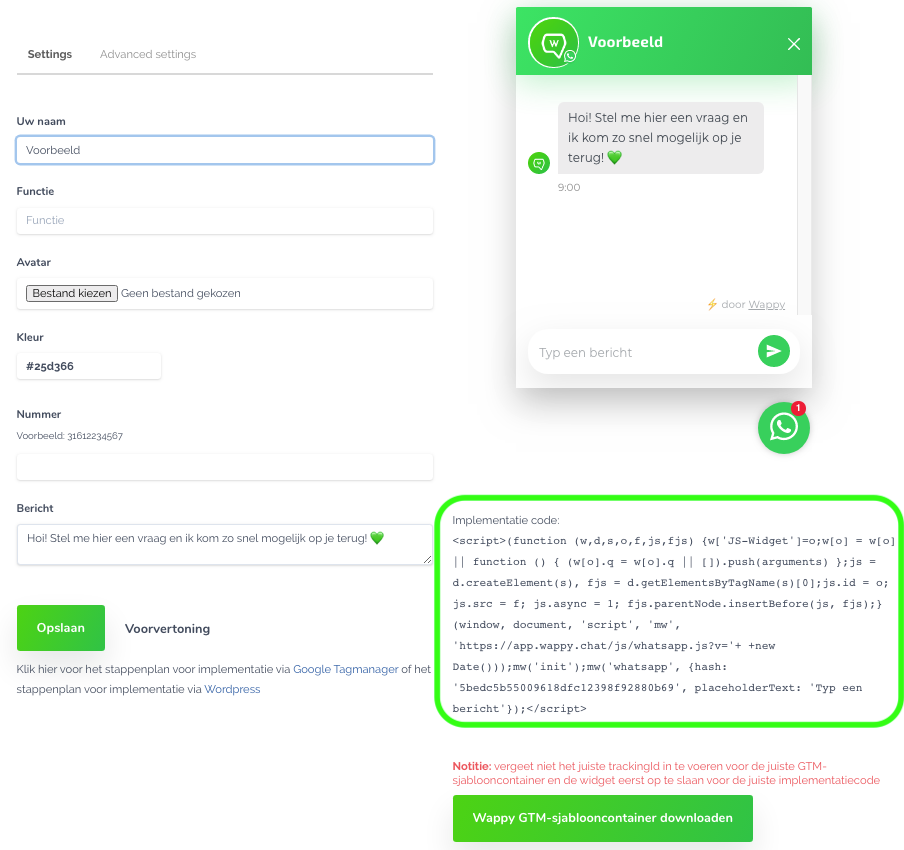
Um den Implementierungscode von Wappy einzufügen, gehen wir zuerst zu deinem Wappy-Konto. Klicke auf dein Widget und dein Bildschirm sieht dann genauso aus wie das Bild unten. Deinen Implementierungscode findest du unten rechts.
Hast du noch kein Widget? Gehe dann zu 'Widgets' und dann zu 'Widget erstellen'. Hier kannst du die angeforderten Informationen auf der linken Seite des Bildschirms eingeben und speichern. Jetzt siehst auch du deinen Implementierungscode unten rechts auf deinem Bildschirm. Kopiere jetzt den Implementierungscode.
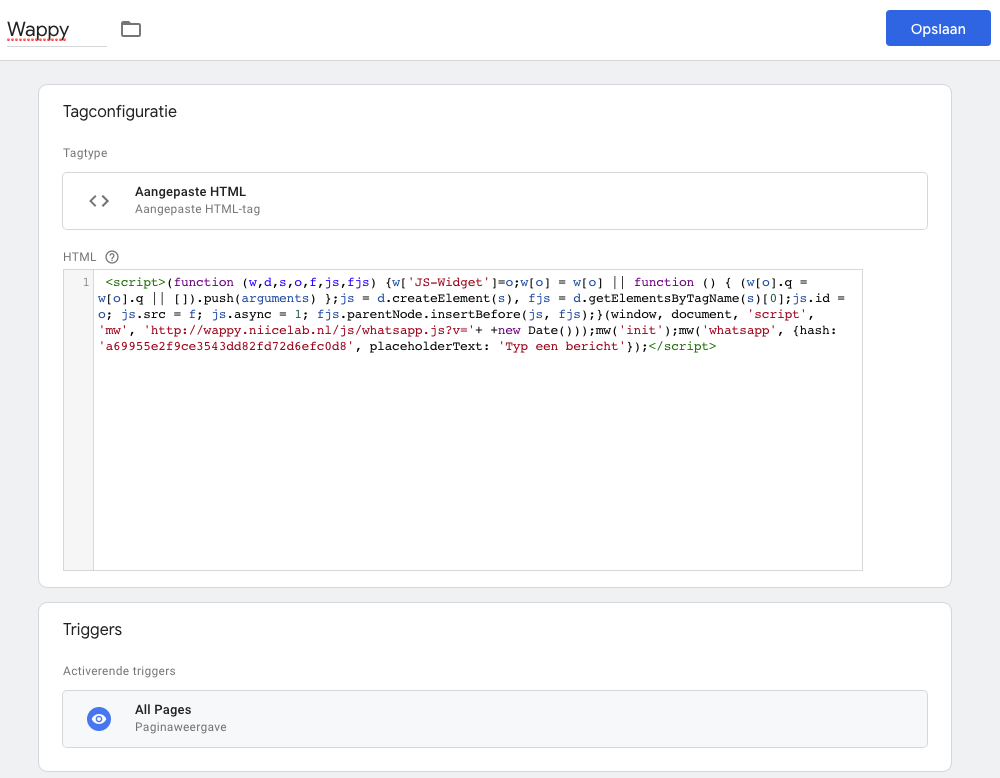
Gehe zurück zu Tag Manager und füge den gerade kopierten Implementierungscode in das HTML-Feld ein. Wähle dann den Trigger „Alle Seiten“ und speichere es.
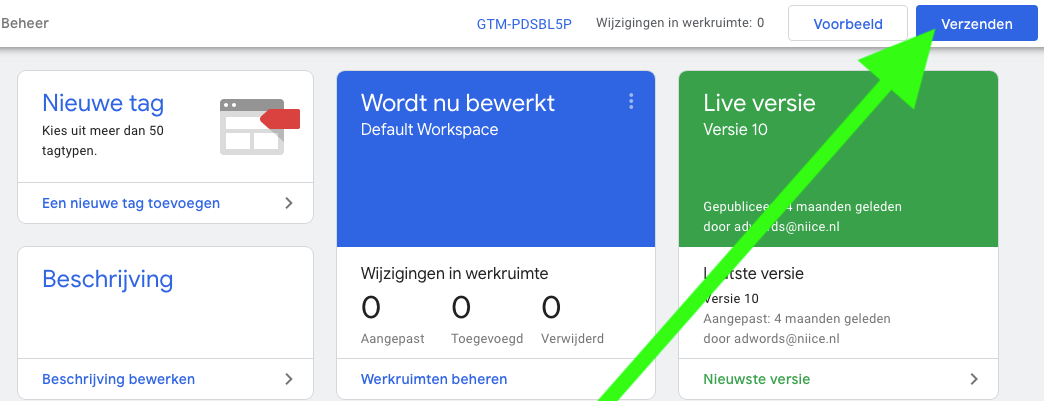
Jetzt musst du nur noch oben rechts auf deinem Bildschirm auf „Senden“ klicken und dein Widget ist implementiert! Du bist jetzt bereit, deine Websitebesucher über WhatsApp zu kontaktieren.
Gehe dann zu Wappy Premium oder Wappy Partner! Damit kannst du unter anderem die Ergebnisse des Widgets messbar machen. Weitere Unterschiede zwischen den Widgets und Vorteile von Wappy Premium findest du hier.
Möchtest du dein Wappy WhatsApp Widget zu deiner Website hinzufügen, machst das aber lieber nicht über den Google Tag Manager? Schau dir dann unsere anderen Anleitungen an.

niice
Wappy helps businesses connect with website visitors through WhatsApp. With over 2,400 websites using our widget, we share practical tips on WhatsApp Business and customer communication.
Ende dieses Wappy-Artikels🤓


Willst du Wappy zuerst ausprobieren? Dann haben wir eine kostenlose Version für dich verfügbar!
Über 2.400 Websites nutzen Wappy für die Kundenkommunikation