|
4 min Lesezeit
Auto-Crawl für deinen KI-Chat einrichten: immer aktuelle Antworten
Mehr lesen



Vor einiger Zeit erhielten wir die Frage, ob es möglich ist, in Wappy Abwesenheitsnachrichten einzustellen oder Abwesenheit anzugeben. Hierauf haben wir so ausführlich wie möglich geantwortet. Lies also schnell weiter!
Last updated: 12 Feb. 2026
Früher haben wir bereits über die Vorteile von WhatsApp Business gesprochen und warum es so gut mit dem WhatsApp-Widget von Wappy zusammenpasst. Einer der Vorteile ist, dass du innerhalb von WhatsApp Business deine Öffnungszeiten angeben kannst. Das bedeutet, dass Kunden dir jederzeit Nachrichten senden können und dann sehen können, wann sie mit einer Antwort rechnen können!
Gehe oben rechts in WhatsApp Business zu deinen Einstellungen. Klicke hier auf die Option „Unternehmenswerkzeuge“ und dann auf „Unternehmensprofil“. Hier siehst du alle Informationen, die du WhatsApp-Nutzern über dein Unternehmen geben kannst. Um deine Öffnungszeiten hinzuzufügen, klicke oben rechts auf das Stiftsymbol. Stelle deine Öffnungszeiten ein und du bist fertig!
Innerhalb von WhatsApp Business ist es auch möglich, automatische Nachrichten einzustellen. Es gibt verschiedene Nachrichteneinstellungen, aber die beiden Optionen, die bei Abwesenheit interessant sind, sind die folgenden:
Gehe zu den Einstellungen und dann zu den Unternehmenseinstellungen. Hier klickst du auf Abwesenheitsnachricht oder Begrüßung. Hier kannst du deine Nachricht personalisieren!
Als letztes gibt es die Möglichkeit, über Google Tag Manager Tage (und Stunden) festzulegen, an denen das Widget auf deiner Website erscheint. Obwohl dies den Vorteil von Wappy, dass du jederzeit erreichbar bist, mindert, sorgt es dafür, dass potenzielle Kunden eher eine Antwort erhalten, wenn du nur an bestimmten Tagen reagieren kannst. Wir raten davon ab, möchten dir aber die Option geben. Zum Beispiel für einen Zeitraum mit mehreren Feiertagen am Montag! Dies ist jedoch eine technische Option, daher ist es vielleicht einfacher, deinen Webentwickler dies überprüfen zu lassen.
Gehe zu 'Variablen' im Tag Manager. Erstelle hier eine neue 'benutzerdefinierte Variable'.
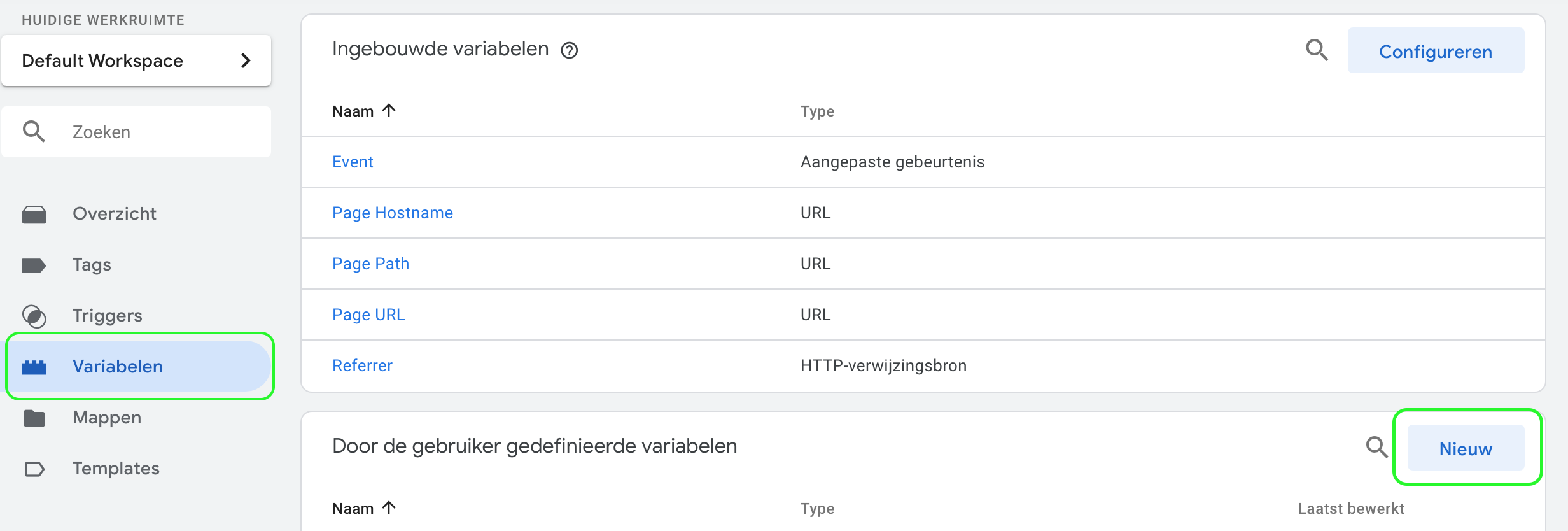
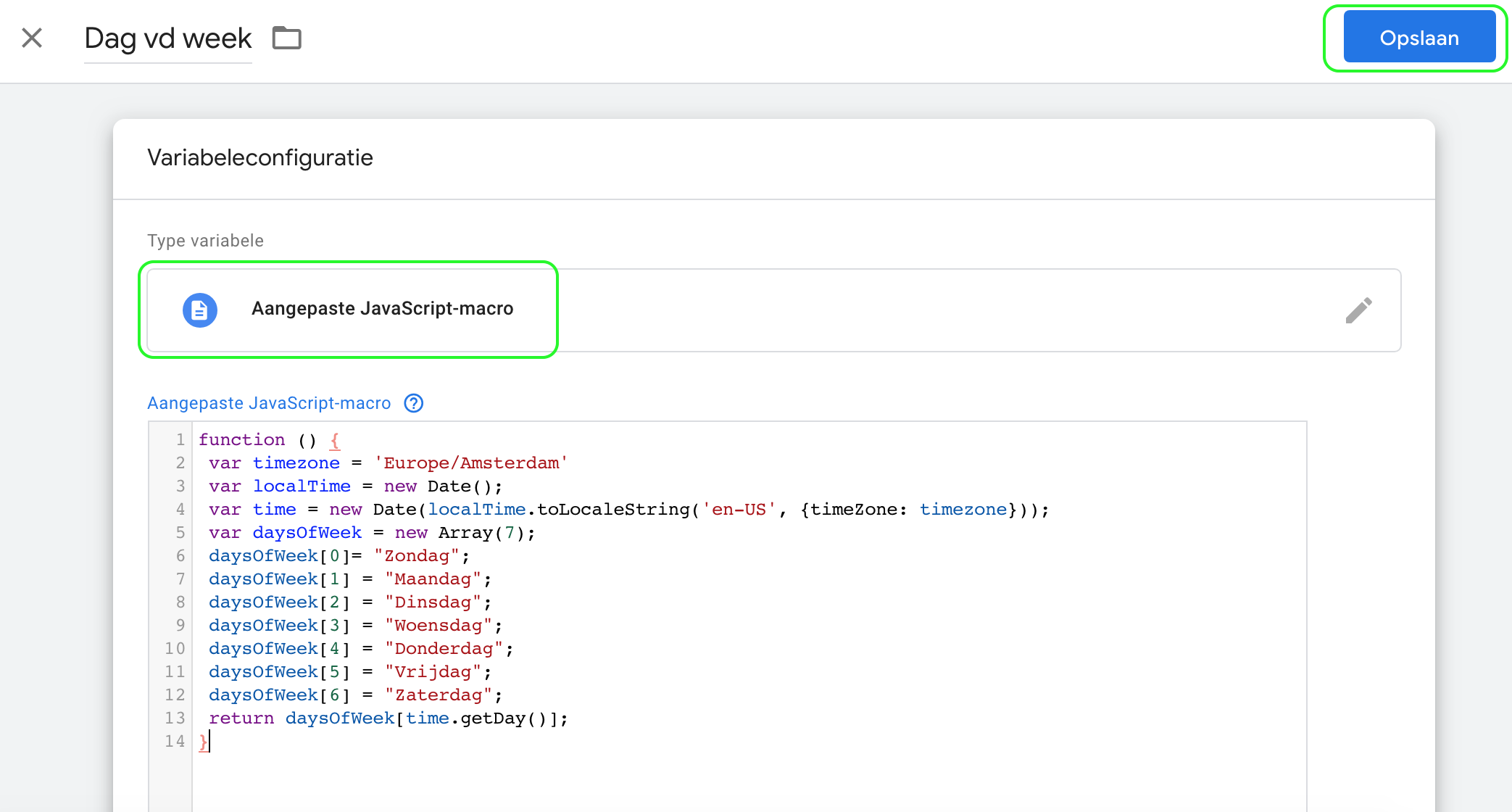
Suche über die Suchfunktion nach 'javascript' und wähle 'benutzerdefinierte javascript-Makro'. Füge hier den folgenden Code ein und speichere:
function () { var timezone = 'Europe/Amsterdam' var localTime = new Date(); var time = new Date(localTime.toLocaleString('en-US', {timeZone: timezone})); var daysOfWeek = new Array(7); daysOfWeek[0]= "Sonntag"; daysOfWeek[1] = "Montag"; daysOfWeek[2] = "Dienstag"; daysOfWeek[3] = "Mittwoch"; daysOfWeek[4] = "Donnerstag"; daysOfWeek[5] = "Freitag"; daysOfWeek[6] = "Samstag"; return daysOfWeek[time.getDay()]; }
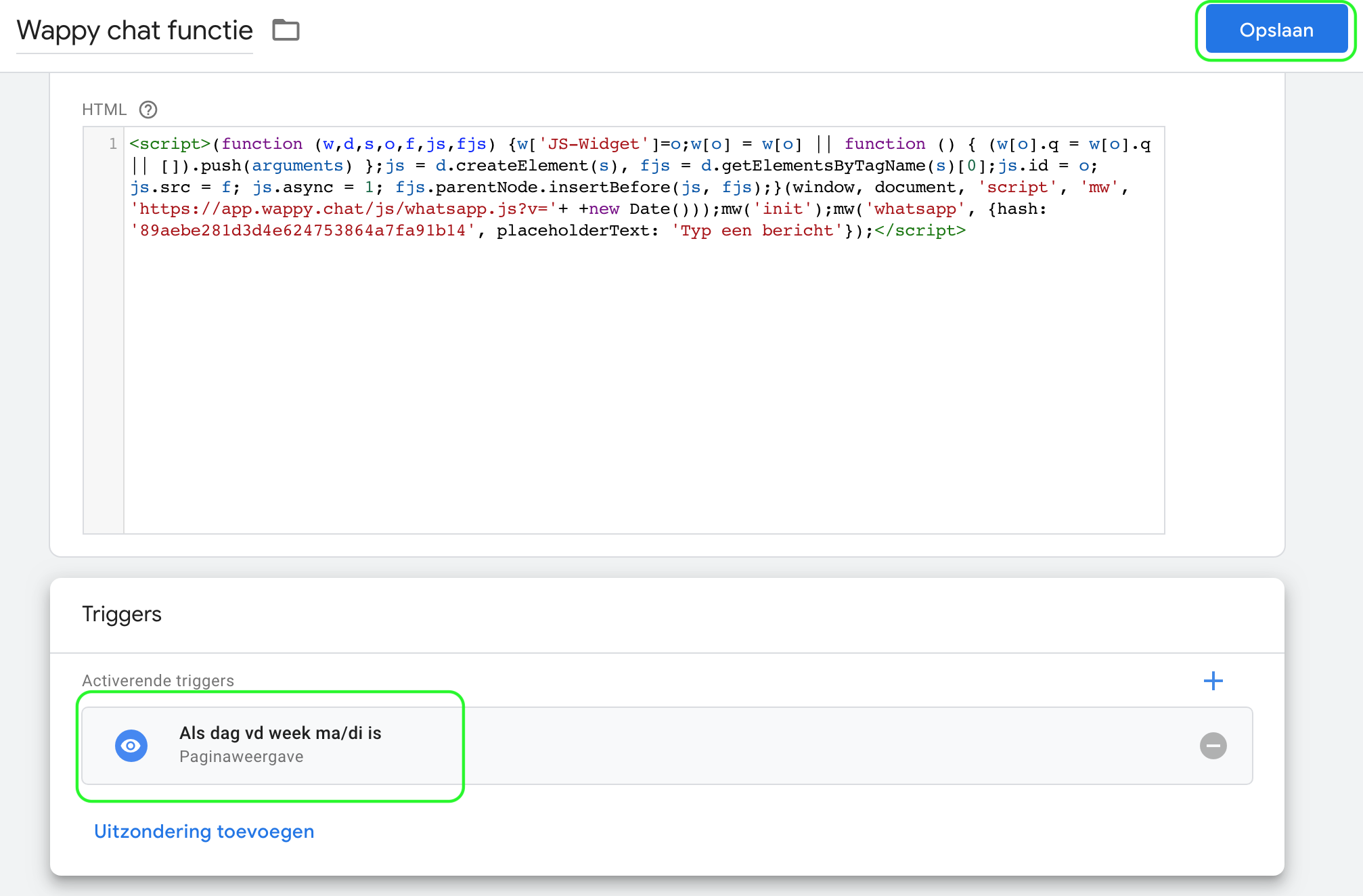
Gehe jetzt zu den Triggern und erstelle einen neuen Trigger vom Typ „Seitenansicht“. Gib ihm den Namen „Wenn Wochentag … ist“. Wir haben hier Montag oder Dienstag gewählt, aber du wählst natürlich die Tage, an denen du das Widget auf deiner Website haben möchtest.
Stelle ein, dass der Trigger für „einige Seitenansichten“ aktiviert wird und fülle die Felder aus. Im ersten Feld wählst du die Variable, die du gerade erstellt hast, nämlich „Wochentag“. Im zweiten Feld wählst du „entspricht RegEx“ und im dritten Feld gibst du die Tage ein, an denen das Widget auf deiner Website stehen soll (achte auf Groß- und Kleinschreibung). Trenne die Tage durch einen senkrechten Strich (Pipe-Zeichen: | ).
Gehe zum Tab "Tags". Hier hast du zwei Optionen, abhängig davon, ob du bereits ein Tag für Wappy erstellt hast. Hast du bereits ein Tag? Klicke darauf und passe den aktivierenden Trigger an auf den Trigger, den du gerade erstellt hast: wenn der Wochentag Montag/Dienstag ist.
Hast du noch kein Tag? Erstelle dann ein neues Tag und wähle den Typ "benutzerdefiniertes HTML". In diesem Blog kannst du ausführlich darüber lesen. Hier fügst du deinen Wappy-Implementierungscode ein und wählst den Trigger, den du gerade erstellt hast.
Du kannst jetzt speichern.
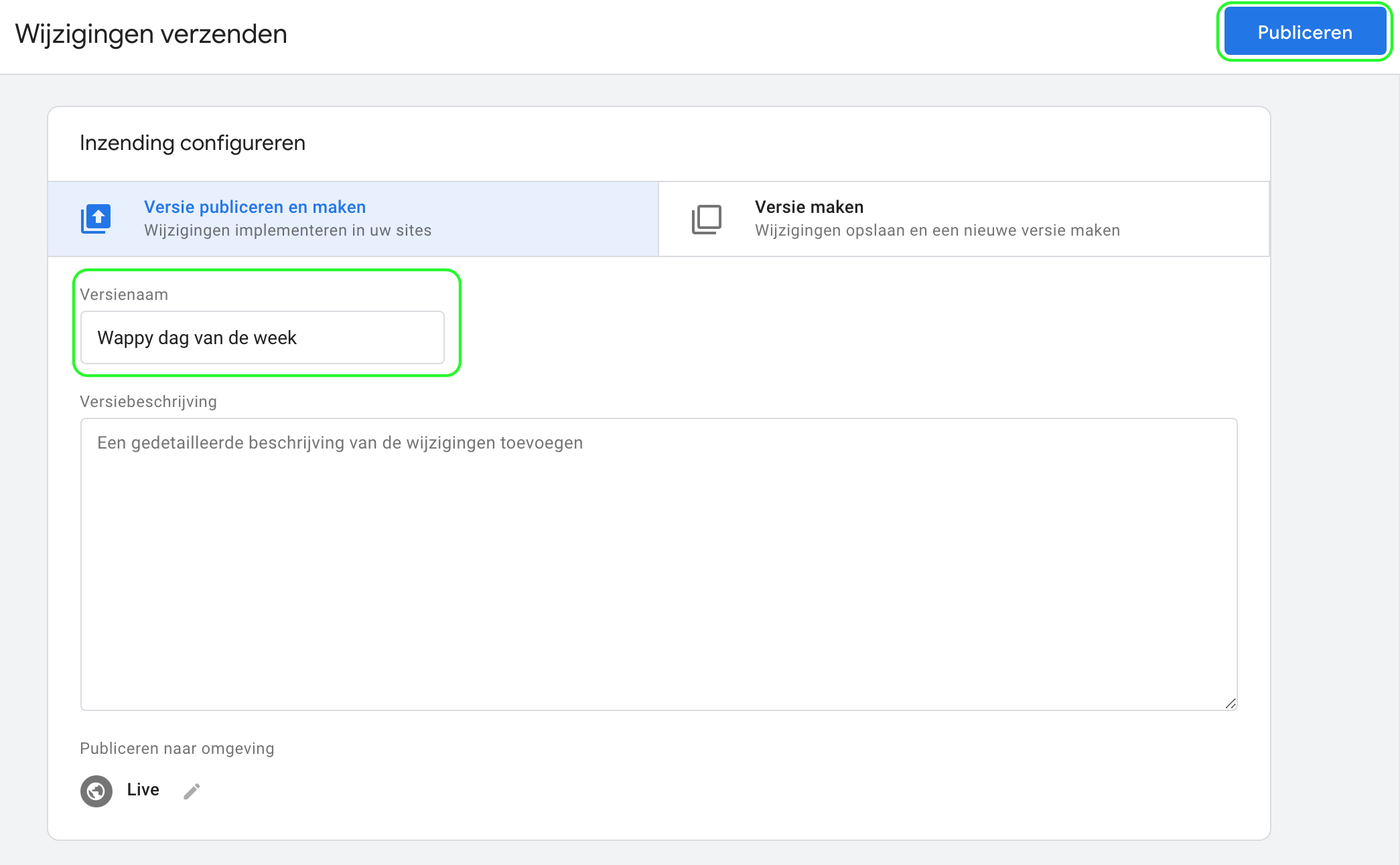
Klicken Sie auf Senden. Hier geben Sie Ihrer Änderung einen Versionsnamen und beschreiben, was Sie gerade getan haben. Jetzt können Sie veröffentlichen.
Neugierig auf andere Möglichkeiten, dein Widget zu personalisieren? Lies dann diesen Blog.
Mehr über Wappy und deinen nächsten Schritt erfahren? Lies dann mehr über Wappy Premium.

niice
Wappy helps businesses connect with website visitors through WhatsApp. With over 2,400 websites using our widget, we share practical tips on WhatsApp Business and customer communication.
Ende dieses Wappy-Artikels🤓



Willst du Wappy zuerst ausprobieren? Dann haben wir eine kostenlose Version für dich verfügbar!
Über 2.400 Websites nutzen Wappy für die Kundenkommunikation