|
4 min Lesezeit
Auto-Crawl für deinen KI-Chat einrichten: immer aktuelle Antworten
Mehr lesen



Wie wir bereits erwähnt haben, ist es möglich, Wappys WhatsApp-Widget nur an bestimmten Tagen auf deiner Website erscheinen zu lassen. Es kann natürlich auch sein, dass du das Widget nur auf bestimmten Seiten anzeigen möchtest, zum Beispiel auf deiner Preisseite. Das kann zum Beispiel sein, weil du hier die meisten Fragen erwartest. Wie du einstellst, dass das Widget nur auf bestimmten Seiten erscheint, kannst du hier nachlesen!
Last updated: 12 Feb. 2026
Gehe zu Google Tag Manager und klicke auf dein Konto. Hast du noch kein Konto für Google Tag Manager? So erstellst du eines und hier erfährst du, wie du dein WhatsApp-Widget über Google Tag Manager installierst.
In deinem Arbeitsbereich von Tag Manager kannst du links auf den Tab ‘Trigger’ klicken. Dein Bildschirm sieht dann genau so aus wie der Bildschirm unten. Erstelle einen neuen Trigger.
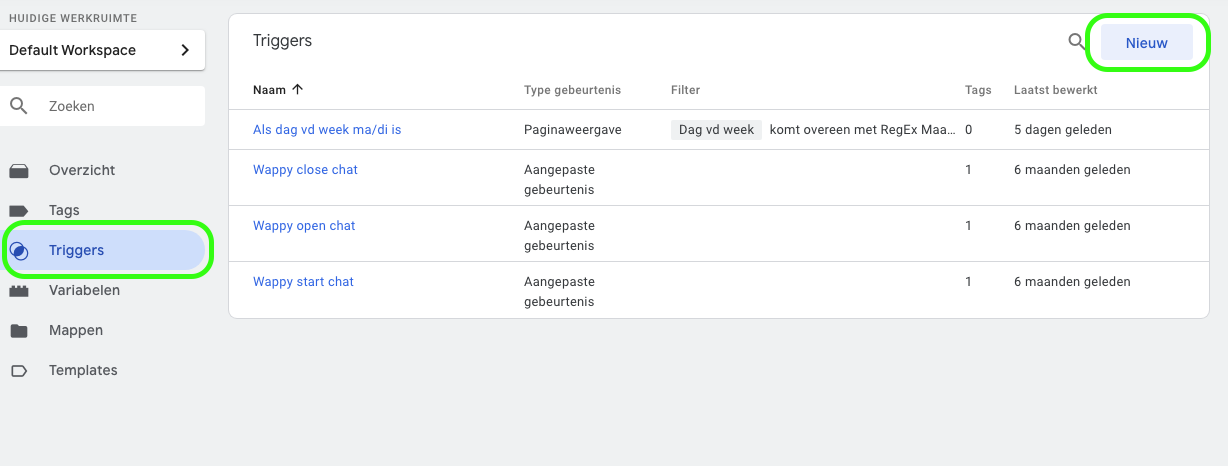
Gib deinem Trigger oben einen Namen, zum Beispiel ‘Wann die Seite Preise hat’. Den Namen passt du an die Seite an, auf der du das Widget anzeigen lassen möchtest.
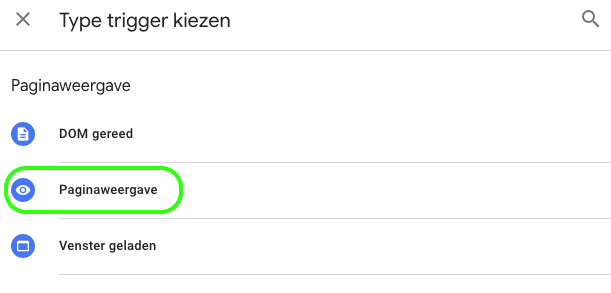
Du kannst jetzt einen Trigger-Typ wählen, indem du auf ‘Triggerkonfiguration’ klickst. Wähle ‘Seitenansicht’.
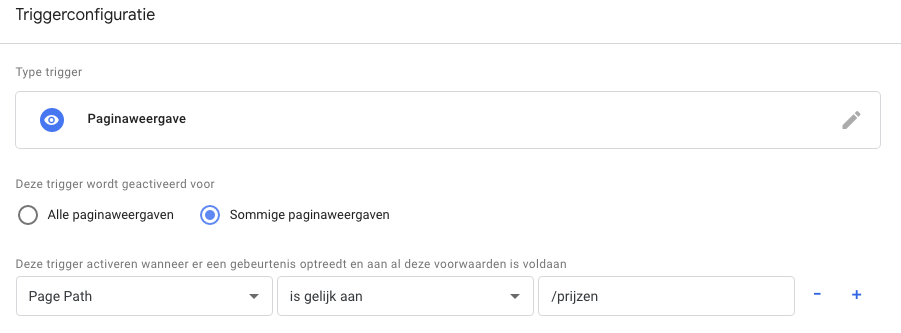
Aktivieren Sie jetzt, dass der Trigger für bestimmte Seitenaufrufe ausgelöst werden muss. Sie können hier eine Reihe von Bedingungen angeben. Da wir möchten, dass das Widget in diesem Beispiel nur auf der Preisseite erscheint, wählen wir die bereits vorhandene Variable ‘page path’. Außerdem geben Sie ‘ist gleich’ und ‘/preise’ ein. Die letzte Option können Sie natürlich nach Belieben ausfüllen.
Gehe jetzt zum Tab Tags und klicke auf dein Tag für die Chatfunktion von Wappy. Hier kannst du aktivierende Trigger hinzufügen oder ersetzen. Passe hier den Trigger an auf 'wenn Seite Preise ist' oder füge diesen Trigger hinzu. Du kannst jetzt speichern.
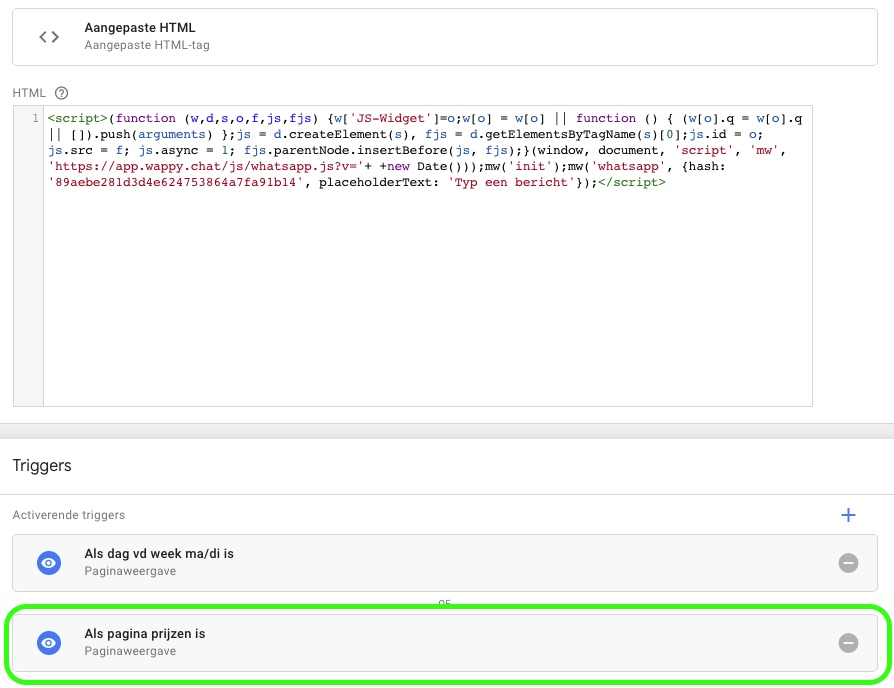
Du musst jetzt nur noch auf 'speichern' klicken und die Änderungen senden, und deine Präferenzen sind angepasst.
Willst du mehr darüber erfahren, was du alles mit Wappy machen kannst? In diesem Blog liest du, wie du Wappy nur an bestimmten Tagen auf deiner Website oder deinem Webshop erscheinen lässt. Kombiniere außerdem Wappy mit deinem WhatsApp Business-Konto mithilfe von diesem Blog.

niice
Wappy helps businesses connect with website visitors through WhatsApp. With over 2,400 websites using our widget, we share practical tips on WhatsApp Business and customer communication.
Ende dieses Wappy-Artikels🤓



Willst du Wappy zuerst ausprobieren? Dann haben wir eine kostenlose Version für dich verfügbar!
Über 2.400 Websites nutzen Wappy für die Kundenkommunikation